
Mit dieser Anleitung passt du die TFAR-Funksounds im TeamSpeak-3-Plugin an. Du kannst entweder das Klickgeräusch verwenden oder jederzeit wieder zur Standardversion mit den normalen TFAR-Sounds zurückkehren.
Welche Sounddatei brauche ich?
Lade dir je nach gewünschtem Verhalten eines der bereitgestellten Soundpakete herunter:
Hinweis: Bewahre die Standardversion am besten auf, damit du die Änderung bei Bedarf schnell rückgängig machen kannst.
Installation des Soundpakets
Die Sounddateien werden direkt im TeamSpeak-Pluginordner ausgetauscht. Schließe TeamSpeak am besten vorher oder starte es spätestens nach dem Austausch neu.
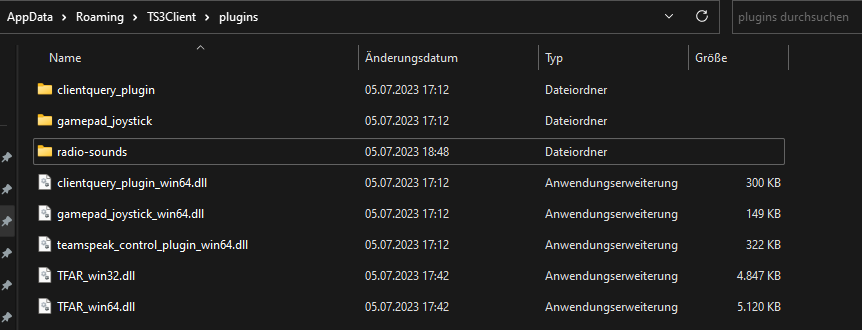
Öffne deinen Windows-Ordner %APPDATA%\TS3Client\plugins.
Suche dort den Ordner radio-sounds und lösche ihn.
Öffne die heruntergeladene ZIP-Datei, also entweder TFAR - KLICK.zip oder TFAR - STANDARD.zip.
Kopiere den enthaltenen Ordner radio-sounds in das Verzeichnis %APPDATA%\TS3Client\plugins.
Starte anschließend TeamSpeak 3 neu.
Nach dem Neustart
Nach dem Neustart von TS³ ist die Änderung aktiv. Wenn du die Klick-Version installiert hast, hörst du beim TFAR-Funk statt des Rauschens nun das Klickgeräusch. Möchtest du wieder zurückwechseln, wiederhole die Schritte mit der Datei TFAR - STANDARD.zip.