Mit ArmA3 Sync lädst du das LostParadise-Modpack herunter, hältst deine Mods aktuell und kannst ArmA 3 mit den benötigten Addons starten. Diese Anleitung führt dich Schritt für Schritt durch Installation, Repository-Einrichtung, Download und Spielstart.
Was brauchst du vor der Einrichtung?
Bevor du ArmA3 Sync einrichtest, müssen deine Accounts korrekt synchronisiert sein. Falls du noch ganz neu bist, hilft dir auch der Artikel Auf LostParadise spielen: Verbindung, Modpack und Verifizierung.
Du benötigst einen STEAM-Account.
Im UCP müssen Discord-Sync, Steam-Sync und TS³-Sync eingerichtet sein.
Nach erfolgreichem TS³-Sync erhältst du die TS³-Gruppe [UCP-Sync].
Mit dieser Gruppe kannst du im TeamSpeak den Channel [◇ Warteraum: ArmA3-Sync] betreten.
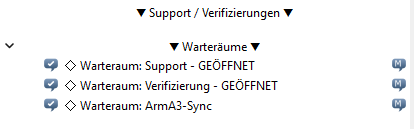
Der Bot schreibt dir anschließend den persönlichen ArmA3-Sync-Link. Kopiere diesen Link in die Zwischenablage.
Hinweis: Der ArmA3-Sync-Link wird über den Bot im TeamSpeak bereitgestellt. Gib diesen Link nicht unnötig weiter und nutze ihn nur für deine eigene Einrichtung.
Wie installiere ich ArmA3 Sync?
Lade zuerst den ArmA3-Sync-Installer herunter und installiere das Programm anschließend wie gewohnt auf deinem PC.
Downloadlink: https://lostparadise.eu/share/arma3sync-installer-1-7-106.exe
Starte die heruntergeladene Installationsdatei.
Folge den Installationsschritten des Setups.
Öffne ArmA3 Sync nach der Installation.
Wie richte ich ArmA3 Sync ein?
Nach der Installation musst du zuerst dein ArmA-3-Verzeichnis eintragen und danach das LostParadise-Repository importieren.
Öffne ArmA3 Sync.
Wechsle oben auf [Addon Options].
Klicke auf das blaue [+].
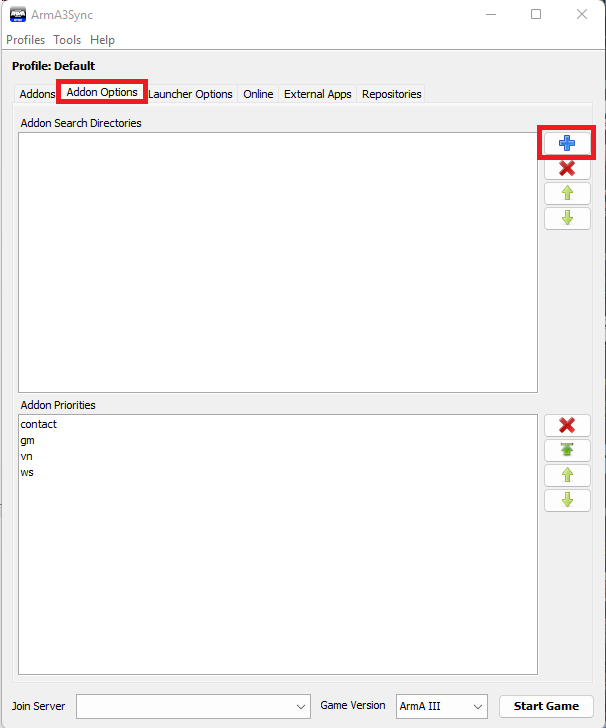
Wähle dein ArmA-3-Verzeichnis aus. In diesem Ordner werden später auch die Mods gespeichert.
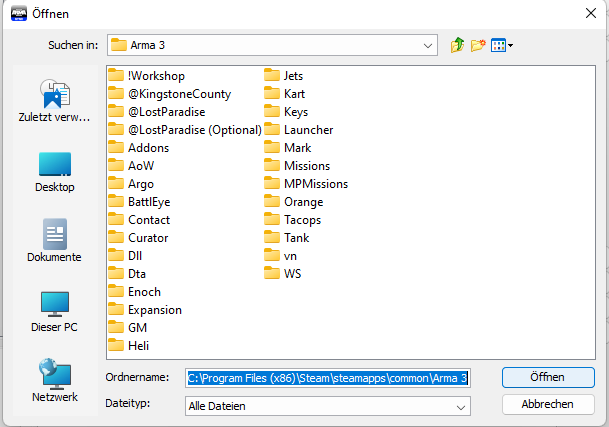
Bestätige die Auswahl mit [Öffnen].
Danach richtest du die Repository-Verbindung ein, über die ArmA3 Sync das Modpack prüfen und herunterladen kann.
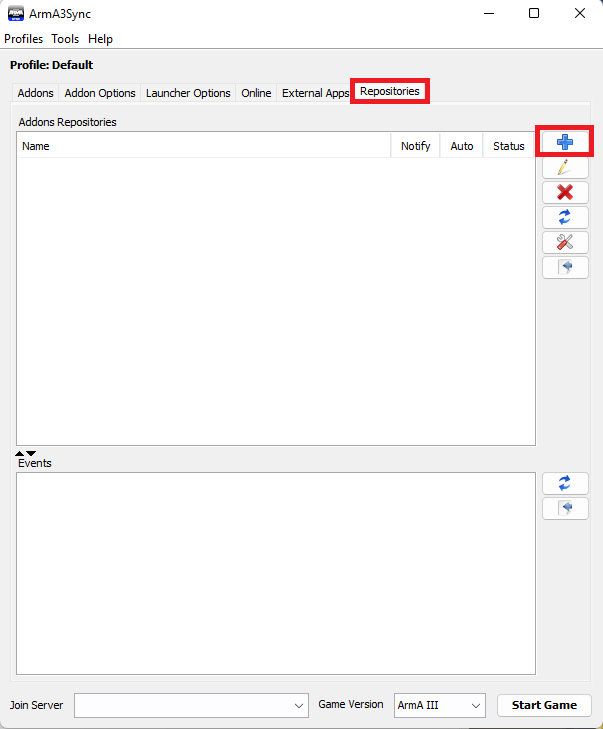
Wechsle auf den Reiter [Repositories].
Klicke erneut auf das blaue [+].
Füge den vom Bot erhaltenen Link in das Feld [Public auto-config url] ein.
Klicke auf [IMPORT].
Wenn die Verbindung erfolgreich ist, erscheint Connection success.
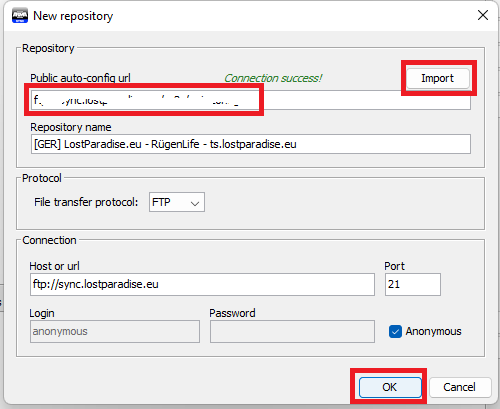
Bestätige anschließend mit [OK].
Wie lade ich das Modpack herunter oder aktualisiere es?
Nach dem Import der Verbindung kannst du das Repository prüfen lassen. Diese Schritte nutzt du auch später bei jedem ArmA3-Sync-Update, zum Beispiel nach einem Changelog oder Modpack-Update.
Wähle in [Repositories] die neue LostParadise-Verbindung aus.
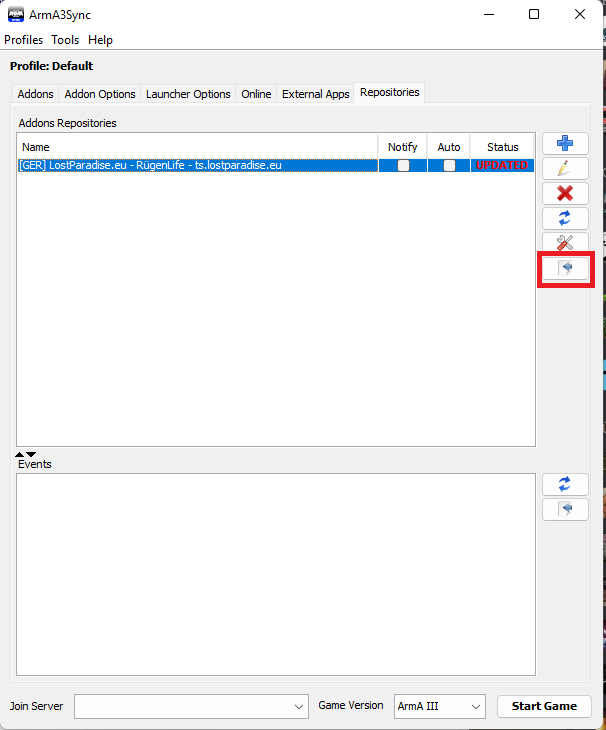
Klicke auf das Symbol zum Prüfen beziehungsweise Synchronisieren der Dateien.
Warte, bis Checking files abgeschlossen ist.
Wähle alle gelb markierten Ordner aus.
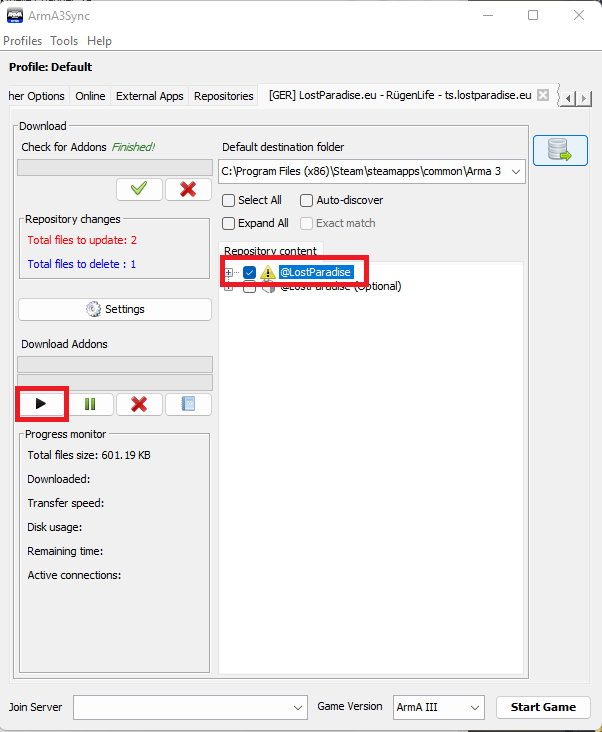
Starte den Download beziehungsweise die Synchronisation über das markierte Download-Symbol.
ArmA3 Sync lädt die Mods herunter und prüft die Dateien anschließend.
Hinweis: Der Ordner [@LostParadise (Optional)] kann zusätzlich geladen werden, ist aber nicht zwingend erforderlich. Er enthält optische und akustische Verbesserungen wie schönere Lichtquellen, Raucheffekte und bessere Sounds. Je nach PC-Hardware kann dieses optionale Paket mehr Leistung benötigen.
Wie starte ich ArmA 3 mit dem Modpack?
Du kannst ArmA 3 entweder über den offiziellen ArmA-3-Launcher oder direkt über ArmA3 Sync starten. Empfohlen ist der Start über den ArmA-3-Launcher, da du dort deine geladenen Mods übersichtlich kontrollieren kannst.
Start über den ArmA-3-Launcher
Öffne den ArmA-3-Launcher und gehe auf die Seite [MODS]. Ziehe anschließend die Mod-Ordner per Drag and Drop in den Launcher.
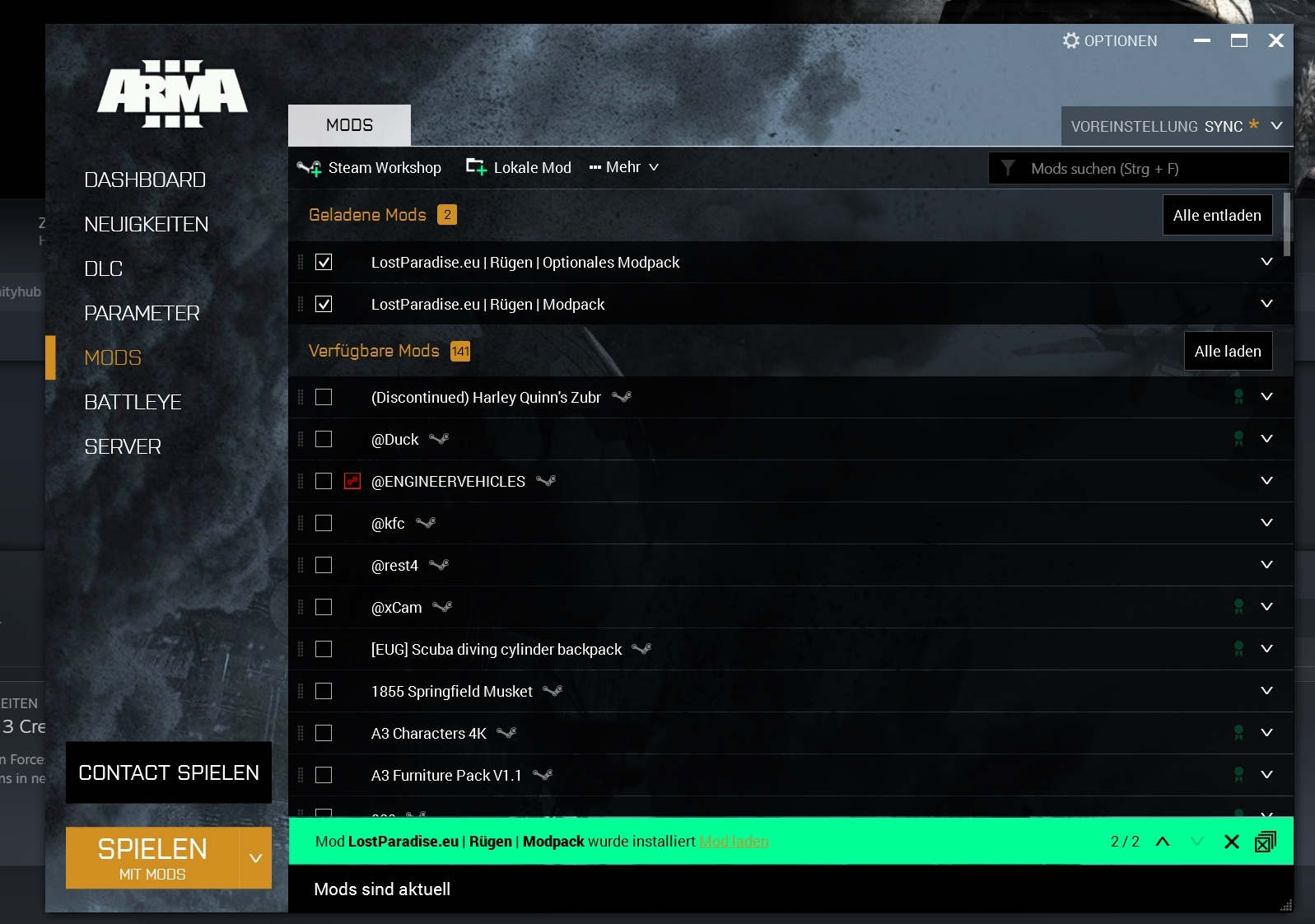
Ziehe entweder beide Ordner in den Launcher oder nur den Ordner [@LostParadise], wenn du das optionale Paket nicht nutzt.
Achte darauf, dass die Mods im Launcher aktiviert sind.
Wenn die Mods nicht automatisch aktiviert wurden, klicke sie manuell an.
Starte das Spiel anschließend über [SPIELEN MIT MODS].
Start über ArmA3 Sync
Alternativ kannst du ArmA 3 direkt aus ArmA3 Sync starten. Dafür müssen Battleye und eine passende Addon-Gruppe korrekt eingerichtet sein.
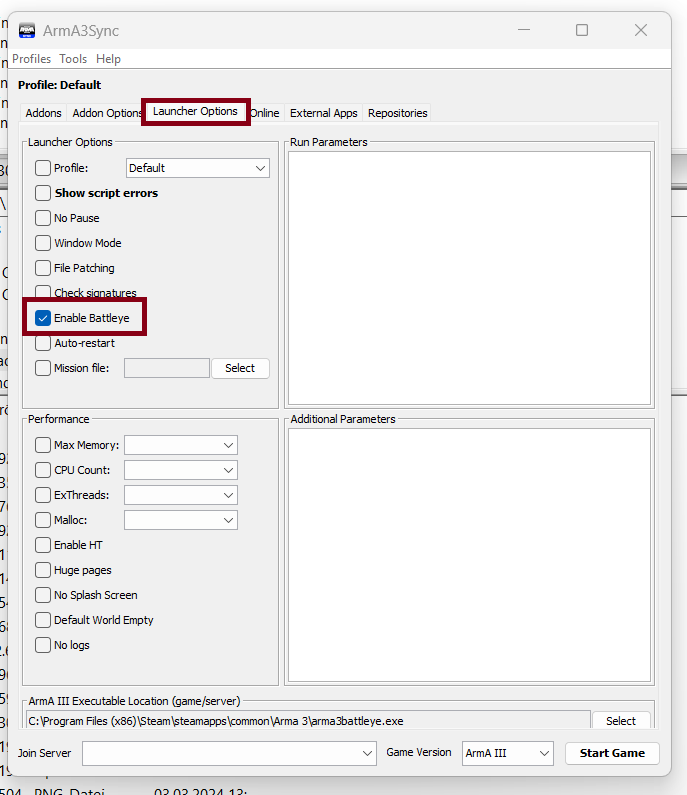
Wechsle in ArmA3 Sync auf [Launcher Options].
Aktiviere den Haken bei [Enable Battleye].
Gehe auf [Addons].
Klicke auf [+ Modsets].
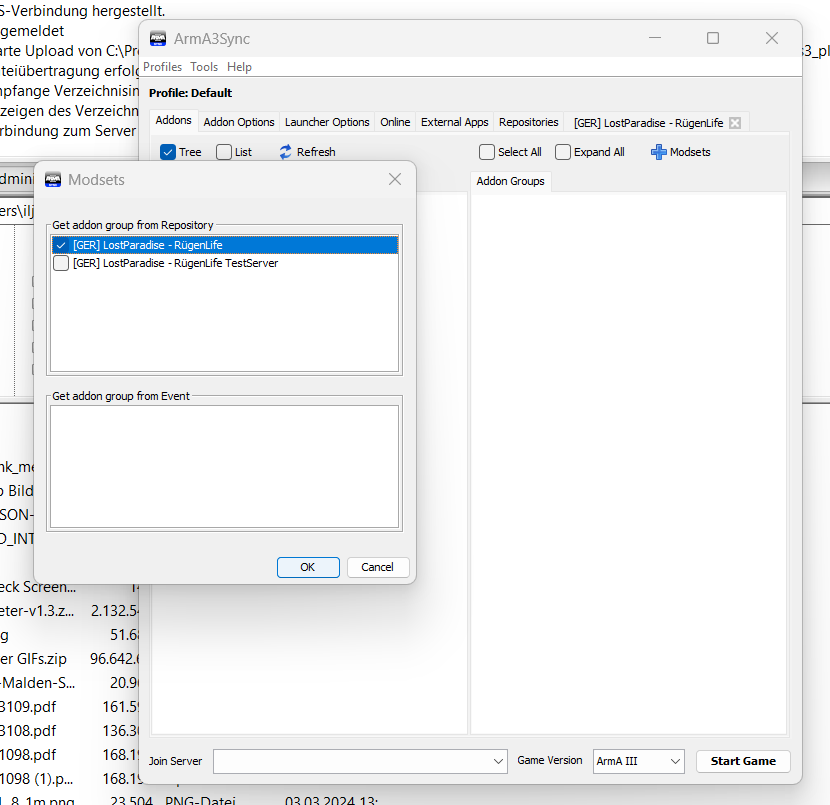
Wähle das LostParadise-Modpack aus und bestätige mit [OK].
Klicke die neu angelegte Addon-Gruppe an, damit sie wirklich aktiv ist.
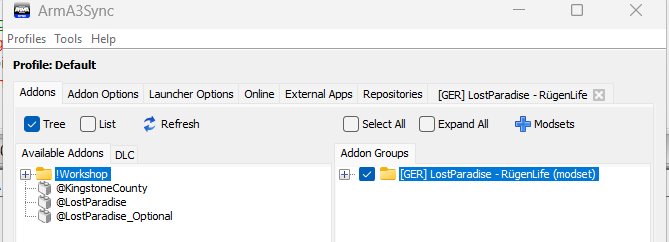
Starte ArmA 3 unten rechts über [START GAME].
Tipp: Wenn du nach einem Update nicht auf den Server kommst, prüfe zuerst in ArmA3 Sync das Repository erneut und lade alle gelb markierten Dateien nach.